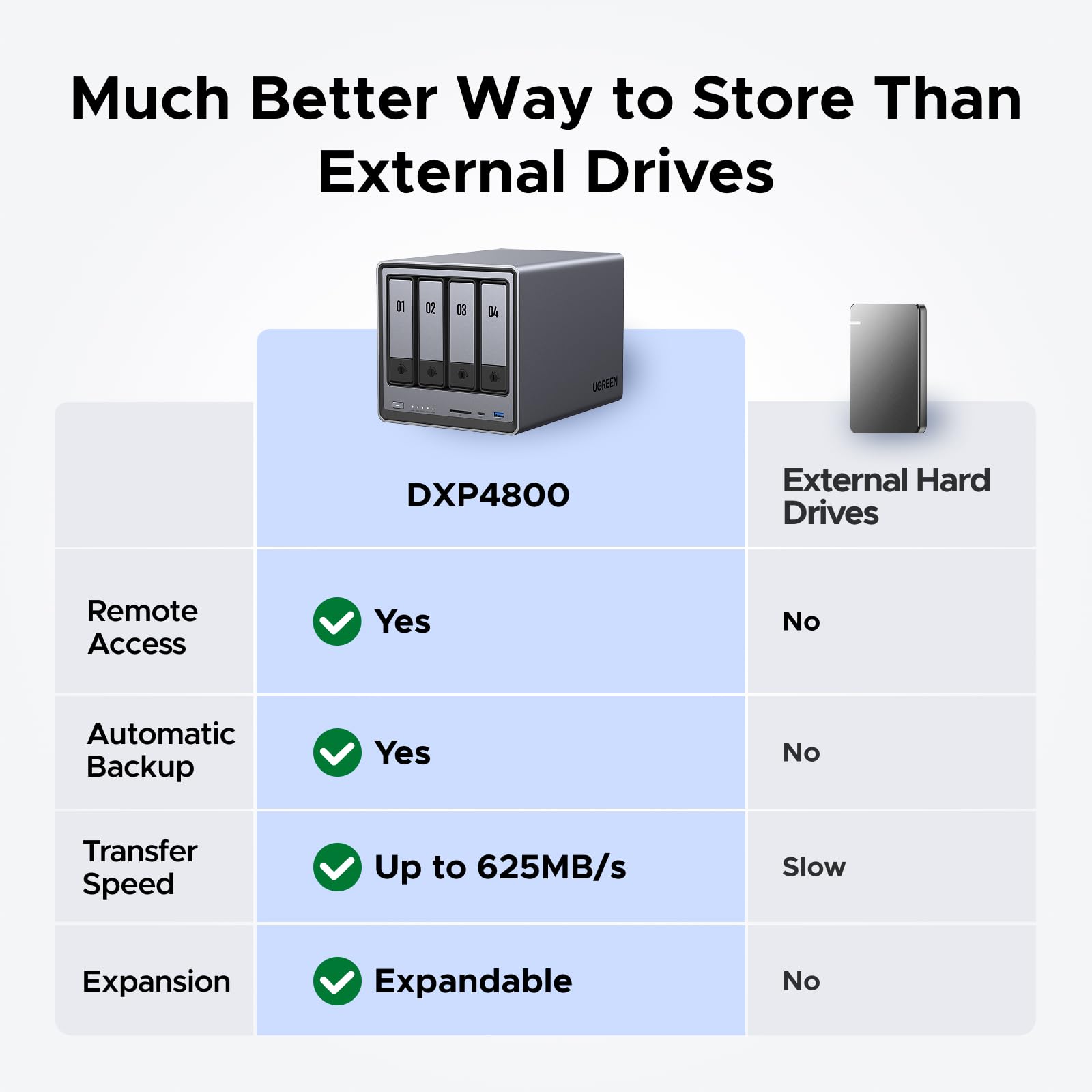


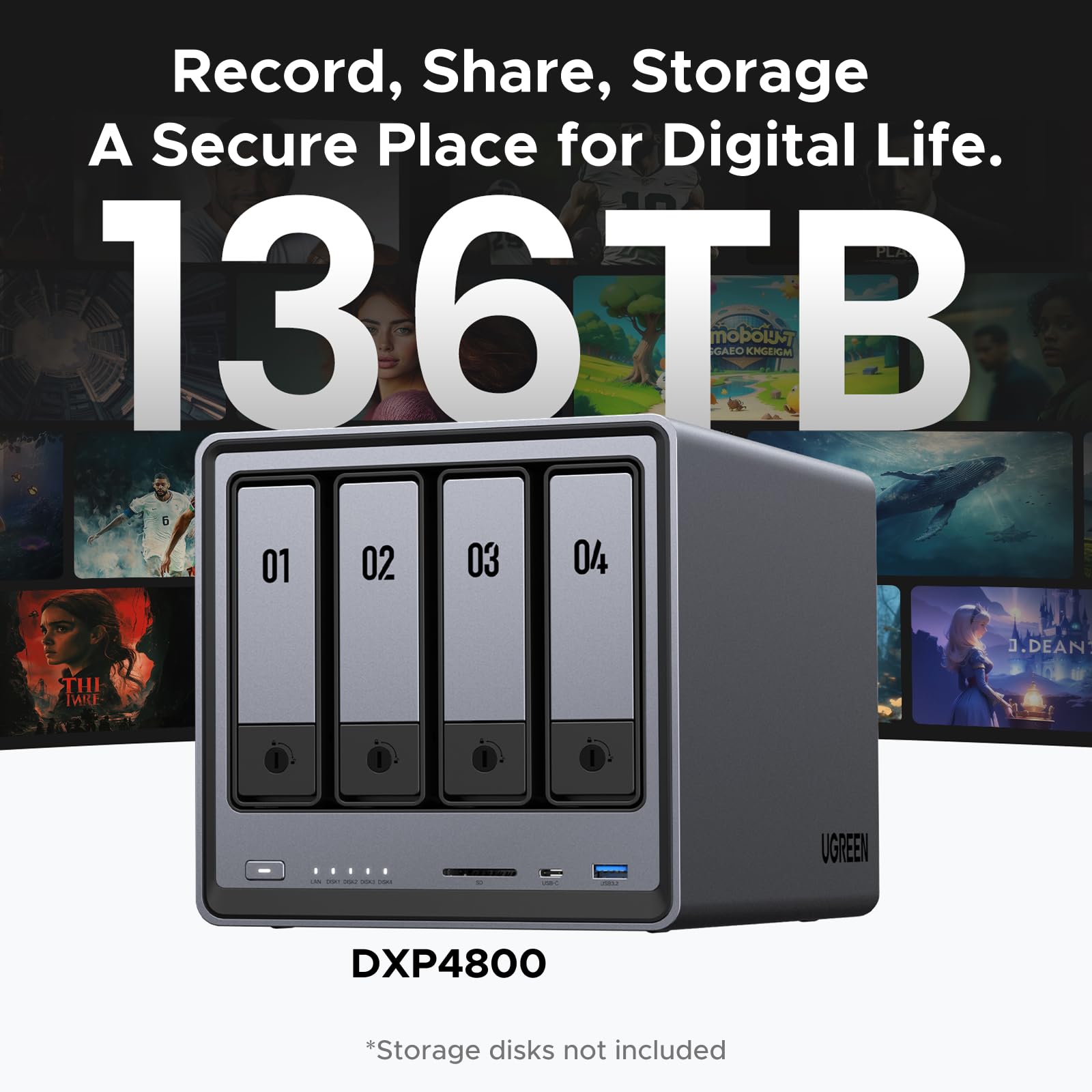

🚀 Elevate Your Data Game with UGREEN NASync — Speed, Space & Smarts in One Sleek Box!
The UGREEN NASync DXP4800 is a high-performance 4-bay desktop NAS featuring a 12th Gen Intel N100 Quad-Core CPU, 8GB DDR5 RAM, and 32GB eMMC storage. It supports up to 112TB total capacity with 4 SATA bays and 2 M.2 NVMe slots, delivering blazing 5Gbps network speeds via dual 2.5GbE ports. Designed for professionals and multimedia enthusiasts, it offers cross-platform app access, 4K HDMI output, and virtual machine capabilities, making it a versatile and future-proof storage solution.





| ASIN | B0D22HF3VN |
| Additional Features | Intel Quad Core CPU, 8GB DDR5 RAM, 2x 2.5GbE Ethernet, 4K HDMI, SD 3.0 |
| Brand | UGREEN |
| Built-In Media | NASync DXP4800 4-Bay NAS |
| Cache Memory Installed Size | 32 GB |
| Color | gray |
| Compatible Devices | Desktop, Desktop PC, Laptop, Smartphone, Tablet, Television |
| Connectivity Technology | SATA |
| Customer Package Type | Standard Box |
| Customer Reviews | 4.5 out of 5 stars 1,260 Your Review |
| Data Transfer Rate | 625 Megabytes Per Second |
| Digital Storage Capacity | 136 TB |
| Enclosure Material | Aluminum |
| Form Factor | 3.5-inch |
| Hard Disk Description | 4 x SATA and 2 x M.2 NVMe Slots |
| Hard Disk Form Factor | 3.5 Inches |
| Hard Disk Interface | Serial ATA-600 |
| Hard-Drive Size | 96 TB |
| Hardware Connectivity | Ethernet, SATA 6.0 Gb/s, USB |
| Installation Type | External Hard Drive |
| Item Weight | 6.17 Kilograms |
| Manufacturer | UGREEN |
| Media Speed | 625 |
| Model Name | DXP4800 |
| Model Number | DXP4800 4-Bay |
| Number of Items | 1 |
| Read Speed | 625 Megabytes Per Second |
| Specific Uses For Product | business, multimedia, personal, gaming |
| Unit Count | 1.0 Count |
A**ー
Amazon販売するようになったらもう一つ欲しい
Amazonをずっとみてましたが私に見落としか販売はされませんでしたにで、クラファンで購入しました。 LANハブとPC LANを10Gpbsにすればハードディスクでも(RAID5)書込み1000M/Sが出ます。 メモリはサムスン製のDDR54800 8GBが入っていたので16GBに増設しました 設定に(12TB x4個)RAID5に16時間くらいかかりました。使用領域は32.6Gbです。 家族で分割して使うのでちょうどいか少し多いです。撮り溜めたiPhoneのビデオなどが結構容量があって困っていました。閲覧権限も付けられるので素晴らしいです。 SSDの領域を(4TB x2)キャッシュにするか、読み書き領域にするか迷ったのですが頻繁に読み出すファイルもないし、少し早くなっても誤差程度なので読み書きにしました。 写真を主に入れましたがスマホからの読み込みが早くなりました。(従来のNASと比べ3倍くらい) また、1〜30日限定で指定のファイルを遠方の知人にダウンロードしてもらえます。 家族動画とか送るとWi-Fi(5Gでも大丈夫ですが通信容量で嫌がられる)でダウンロードして貰えば相手も見れるので活用方法は多いです。 URLの作り方はファイルを指定してURL作成を選ぶだけの簡単操作です。 仮想マシンも入れられるのでLinuxやwindowsをインストールできますが残念ながらスマホからは操作できません。PCからです。 この時SSDを読み書き領域にしておけばHDDかSSDか選べます。 こんなに便利なら6ベイのタイプにしてRAID10とか組めば良かったです。 もうキャンペーンが終わったのでこのタイプでも10万円します。 2ベイタイプは安いですがLANが2.5GBpsなのです。PCが2.5Gでしたら2ベイ買って20TBのHDD2個積んでRAID1で18TBほど使えますが 20TBのHDDって高いですよね。 12TBのHDDなら安売りを待てば使用時間0時間のホワイラベルが◯万円後半で買えます。4台買っても7◯円台で入手できます。 本当に待たないと良品は出てきません、中身は運任せです。Amazonで手堅く買った方が近い値段で安心できます。 購入の際にHDDチェックアプリを用意して購入(新古か中古)したら直ぐにチェック。 説明にないエラーが万が一あったら返品すれば当たりを引けます。 ※エラー品以外を無闇に返品すると返金は50%になります。 無闇な乱用はやめましょう、しかし嘘をつく業者の方が悪いのでキッチリチェックしましょう。 エラーが出た場合、Amazonカスタマーセンターにどうやって返品したら良いか相談すると円滑です。今多くのストアが優良なので妙に安い怪しいところを選ばなければ良品が届きます。 SSDなど市場に流通しているのは現在(2025/5)4TBまでです。すごい値段で8TBがあります。 それ以上で格安だったら99.999%偽物だと思います。数年後だったら分かりません。 HDDの偽物は少ないですがリマークなどはあるでしょう。調子の悪い中古などご注意ください。 ※私はNAS兼用のHDDを買いましたが、NAS専門ではありません、平均稼働時間から150万時間から考えれば兼用で良いかな..と妥協しています 壊れた時にメンテにかかる時間を考えると大容量にしないで良かったとも思います。 皆さんもAmazonでHDD探し頑張ってください 不良品を簡単に返品できるメリットを最大限に活用してください。 NAS専用HDDでしたら8TBx4個がオススメです 中古でも150〜200万時間対応と思えば3000時間くらいの使用なら前の持ち主に人柱になってもらったと考えることができます。 NASからプログラムを動かしても気にならないくらい調子良いです。※全てのプログラムが入るわけではありません
K**O
導入簡単、安心。楽しい。
初めてのファイルサーバーでしたが、導入は非常に簡単でした。 win / Mac / iPhoneからもアプリで軽快に動いていますし、win とはLANで直結して軽快にバックアップできています。(HDD→HDDで100-160MB/s程度 FastCopyを使用して2.5TBのバックアップに4時間程度) おかげで動画編集のストレージ環境の不安が払拭できました。 余っていた2.5HDDも積んでみましたが、少しネジ位置を変えたり、付属のネジで固定(短いプラスドライバーも同梱されています)すれば無事使えました。 こちらは家族用の共有フォルダとして使用していこうと思います。 独自のOSを積んでおり、PC環境からブラウザ経由で見ると仮想PCの様なウィンドウが開きます。 写真や動画のバックアップ、閲覧する機能も普通にアプリの様な形態で、違和感なく操作。 試しに、iPhoneの写真や動画をバックアップしてみましたが、自宅に要る時間だけ、バックグラウンドで動作させ続けたところ、35,000ファイル 1.3TBで3日かかりました。 iCloudからダウンロードしては転送し…みたいなことだったので、かなりしんどそうでしたが、バックアップが完了してみれば、純正アプリくらいの軽快さで動いています。(閲覧しにいくのがめんどくさいのでわざわざここをメインにはしませんが) 更にしまいこんでいた3.5HDDなども積んでみましたが、こちらはしっかりとステータスに『危険』と表示されたので、むしろ安心できました。 速く健全なHDDを沢山積んで、クラウドサービスからの脱却を進めていきたいと思います。 クイックリファレンス的なものだけで、詳しい説明書といったものはありませんでした。 日本サイトはまだクラウドファンディング色の強い、導入ページのみでしたので、LANの直結などはChatGPTに教えてもらってサクっと解決しました。 ChatGPT曰く「すごく良いマシン持ってますよ!」だそうです。 そのうちマイクラサーバーなど仲間内のゲームサーバーも立ててみたいです。
伊**用
PPPoE接続できない
PPPoE接続すらできない。 IPoE環境とかクライアント側でポート制御できない状態だと外部とのやり取りがよく分からんサービス経由限定になる。NASのWANアクセスのためだけにさらにルータを外付けするのは流石に馬鹿馬鹿しいんだよなぁ…… のっけからこんな調子だもんでウェブサーバとかも無い。 全部Dockerでやれって事かもしれんけど、初心者向けでは無いよなコレ。 SATAは6ポート全てがチップセット直結というわけではなく、1~4ポートはASM1164 (Gen3x2 16Gbps) による接続のため、6Gbps x4 = 24Gbpsに届かずで、つまり SSDを接続しても最大速度は出ませんし、なんならHDDのアクセス速度が100%に行く事すら無いという有り様です。 RAIDの初期構築で特殊な動作しているためである可能性もありますが。 M.2 SSDキャッシュは容量をどこまで使うかは設定こそできるものの、何故か設定した容量に関係無くディスク全体をパーティションで埋めてしまうので、Samsung Magicianとかを使ったオーバープロビジョニング領域の確保ができません。 あと、M.2の格納スペースは窒息環境です。 放熱ゴムを取り付けても歪まないように放熱ゴムを切り貼りしたり補強板入れたりThermalright TR-M.2 2280 TYPE A G付けたり…… まぁ色々やってもやるだけ無駄ですね。 ああ、でもヒートシンク付きのSSDがそのまま入るのはイイ所だと思います。Synologyとかこういうの入りませんからね。 ファンは9cm 2500rpm x2とCPUのファン(径や回転数はわかんない)があり、全速力で回すとソコソコ五月蠅いですが、通常の速度であればむしろディスクの方が五月蠅いので、まぁこんなもんかなぁ感…… PWMファンですが、設定は全速、ノーマル、サイレントの3速なので細かい調整は効かない模様。 これ使えるって言ってる人、外付けのストレージとして動けばいいぐらいの感覚なんでしょうかね? NASをサーバに近い使い方しようと考えている人は素直にSynologyとかQNAP使った方がいいです。
Trustpilot
1 month ago
2 days ago